Em algum momento todo usuário de Linux passa pelo mesmo drama existencial:
"Para onde foi todo o espaço do meu disco? Eu só tenho uns PDFs e meia dúzia de fotos…"
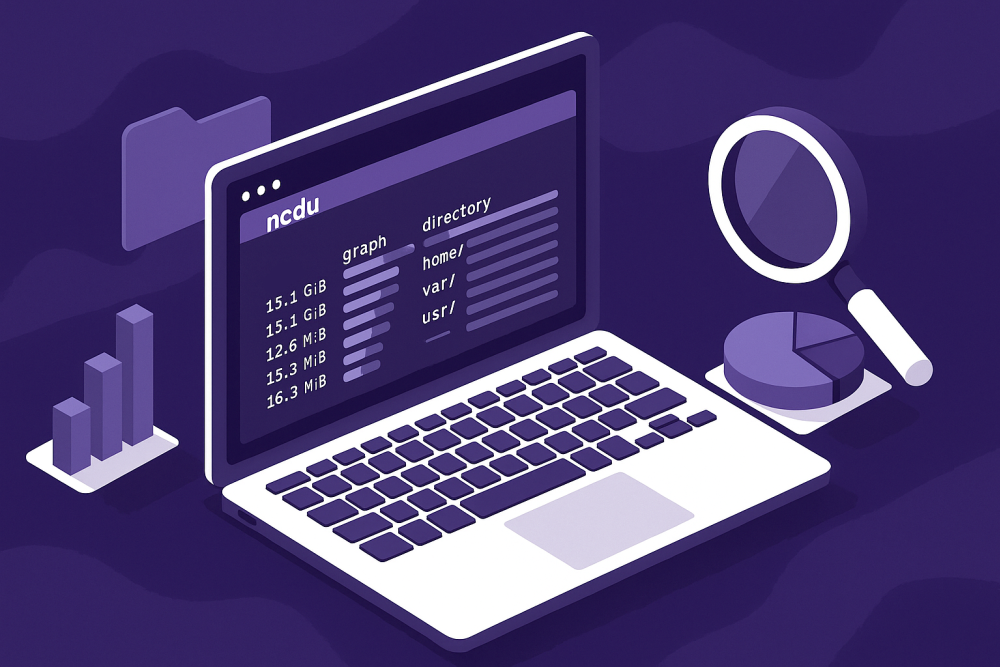
Nessas horas, olhar para a saída infinita do du não ajuda muito. É aí que entra o ncdu – NCurses Disk Usage –, um analisador de uso de disco com interface em modo texto, rápido, interativo e feito sob medida para terminais e servidores acessados por SSH.
A ideia deste artigo é mostrar, em linguagem de gente, como instalar e usar o ncdu para:
- descobrir quem está devorando o seu disco;
- navegar graficamente (no terminal!) entre diretórios;
- excluir arquivos direto da interface;
- fazer export/import de relatórios e até escanear servidores remotos.
1. O que é o ncdu, afinal?
O ncdu é um "du turbinado" com interface baseada em ncurses – aquela biblioteca que permite interfaces de tela cheia no terminal. Em vez de despejar números linha a linha, ele abre uma tela interativa, ordena os diretórios por tamanho, mostra barras visuais de uso e deixa você entrar em cada pasta com as setas do teclado.
Alguns pontos importantes:
- Funciona em praticamente qualquer sistema tipo POSIX (Linux, *BSD, etc.) com ncurses instalado.
- Foi pensado para rodar bem em servidores remotos, via SSH, onde você não tem ferramenta gráfica.
- As versões 2.x foram reescritas em Zig, mas mantendo a mesma UI e atalhos das versões 1.x – ou seja, você atualiza sem reaprender tudo.
Resumindo: o ncdu é aquele amigo sincero que te mostra, em ordem decrescente, quais diretórios estão detonando o storage.
2. Instalando o ncdu nas principais distros
A boa notícia: o ncdu está nos repositórios padrão da maioria das distribuições. A má notícia: você não vai mais ter desculpa para não saber o que está ocupando espaço.
2.1. Debian, Ubuntu, Mint e derivados (apt)

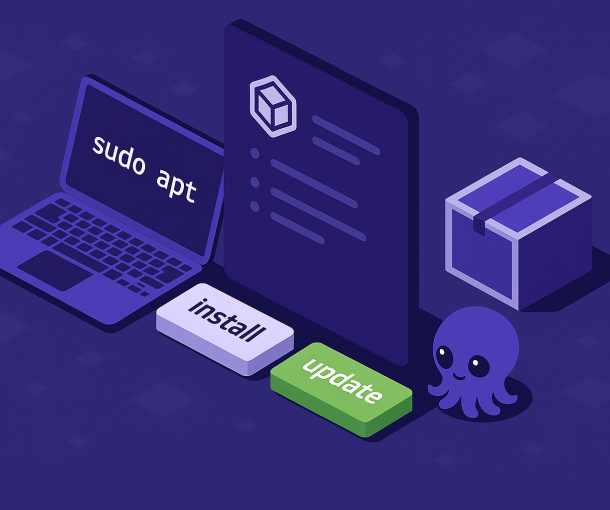
sudo apt update
sudo apt install ncdu
Simples assim.
2.2. Fedora, RHEL, CentOS, AlmaLinux, Rocky (dnf / yum)

# Sistemas mais novos (Fedora, RHEL 8+, CentOS Stream, Alma, Rocky)
sudo dnf install ncdu

# Sistemas mais antigos, ainda com yum
sudo yum install ncdu
2.3. Arch, Manjaro, EndeavourOS (pacman)

sudo pacman -S ncdu
2.4. Outras distros
Muitas outras distribuições trazem pacotes oficiais (Alpine via apk, openSUSE via zypper, etc.).
Em ambientes de cluster/HPC (como o Oscar, da Brown University), é comum o ncdu vir como módulo:
module load ncdu/1.14
ncdu my_directory
3. Uso básico: o primeiro contato com o ncdu
Depois de instalado, o uso mínimo é quase poético:
3.1. Escanear o diretório atual
ncdu
- Se você estiver em
/home/usuario, ele vai escanear essa pasta. - Mostra um ranking de diretórios e arquivos, do maior para o menor.
3.2. Escanear um diretório específico
ncdu /var
ncdu /home
ncdu /srv/meu-servico
Isso é ótimo para investigar, por exemplo, por que /var está sempre lotado de logs.(
3.3. Escanear o sistema inteiro (com cuidado!)
sudo ncdu -x /
-xlimita a análise ao mesmo sistema de arquivos, evitando incluir outros discos montados (NFS, USB, etc.).- Use
sudopara que o ncdu consiga ler diretórios do sistema.
4. Navegação na interface: ncdu para seres humanos
Quando o scan termina, você cai numa tela de lista com colunas do tipo:
- Tamanho
- Percentual / barra
- Nome do arquivo/pasta
Em ordem decrescente de espaço usado. A partir daí:
| Tecla | Ação |
|---|---|
↑ / ↓ (ou k / j) |
Sobe/desce na lista |
→ ou Enter |
Entra na pasta selecionada |
| ← | Volta para o diretório pai |
g / G |
Ir para o topo / para o final da lista |
n |
Ordenar por nome |
s |
Ordenar por tamanho (padrão) |
a |
Alternar entre tamanho aparente e uso em disco |
i |
Mostrar detalhes (permissões, dono, datas) do item selecionado |
d |
Deletar arquivo/pasta selecionada (pede confirmação!) |
? |
Mostrar ajuda completa de teclas |
q |
Sair do ncdu |
Duas observações cruciais:
- O comando
drealmente apaga arquivos. Use com o mesmo cuidado com que você usariarm -rf. - O
ié ótimo para investigar detalhes de um diretório suspeito, como dono e data de modificação.
5. Opções de linha de comando úteis
O ncdu tem uma penca de opções, mas algumas são especialmente práticas no dia a dia.
5.1. Limitar ao mesmo filesystem: -x
Já vimos:
sudo ncdu -x /
- Evita que a análise "invada" outros discos ou montagens de rede.
- Perfeito para responder perguntas do tipo "por que só o root está cheio?".
5.2. Modo quiet: -q
Reduz a frequência de atualização de tela durante o scan:
ncdu -q /home
- Útil em conexões remotas lentas (menos redesenho de tela = menos dados trafegados).
5.3. Excluir diretórios/arquivos: --exclude e -X
Quer ignorar caches e lixeiras?
ncdu --exclude '**/cache/*' --exclude '**/.trash/*' /home
Ou manter um arquivo de exclusões:
# arquivo exclude.txt
**/.cache/*
**/node_modules/*
**/.git/*

ncdu -X exclude.txt /home
5.4. Somente leitura: -r
Se você não quer correr risco de apagar nada por engano:
ncdu -r /
-rhabilita o modo read-only: a opção de deletar é desabilitada. Ideal para usuários curiosos (ou administradores desconfiados).
5.5. Exportar resultados para analisar depois: -o, -O e -f
Você pode escanear agora e visualizar depois, ou gerar um relatório para script:
# Exportar em JSON para um arquivo
ncdu -o export.json /

# Mais tarde, abrir esse relatório:
ncdu -f export.json
-o arquivo→ exporta em JSON.-f arquivo→ abre um relatório previamente exportado.
Para árvores enormes, a versão 2.x tem um formato binário mais eficiente:
ncdu -O export.ncdu /
ncdu -f export.ncdu
- Arquivo menor e leitura mais rápida.
- Bom para milhões de arquivos (servidores com anos de acúmulo).
5.6. Agendar scans via cron
Você pode rodar o scan de madrugada e só visualizar depois:
# no cron
ncdu -0xo- / | gzip > /var/reports/ncdu-root-$(date +\%F).json.gz
Depois:
zcat ncdu-root-2025-11-24.json.gz | ncdu -f-
6. Truques avançados: ncdu em servidores remotos
Um superpoder do ncdu é escanear um servidor remoto, mas visualizar tudo localmente, economizando CPU e RAM do servidor e evitando lag de interface.
6.1. Scan remoto via SSH com visualização local
ssh -C user@servidor ncdu -o- / | ncdu -f-
ssh -C→ ativa compressão, ótimo para links lentos.- No servidor:
ncdu -o- /exporta os dados em JSON para stdout. - Na sua máquina:
ncdu -f-lê esse JSON e abre a interface como se o scan fosse local.
Vantagens:
- O terminal interativo roda localmente (sem lag).
- O servidor remoto só faz o trabalho de scan + export, consumindo pouca memória.
7. Casos de uso reais (onde o ncdu brilha)
Alguns cenários clássicos em que o ncdu vira herói:
- Servidor de produção com
/varlotadosudo ncdu -x /var→ normalmente você descobre um log gigante ou um diretório de cache esquecido.
- Home de usuário com quota estourando (ambiente acadêmico/HPC)
ncdu ~/ouncdu data/para mostrar, em segundos, quais projetos estão ocupando o grosso do espaço.
- Máquina pessoal ficando cheia "do nada"
ncdu /(e ir descendo) revela pastas comoDownloads,Videos,node_modulesde projetos antigos, etc.
- Análises recorrentes de uso de disco
- Usar export (
-o,-O) em cron e comparar relatórios ao longo do tempo, alimentando dashboards ou simples diffs de JSON.
- Usar export (
-
Limpeza guiada (com muito cuidado!)
- Navegar até diretórios desnecessários e usar
dpara exclusão direta, em vez de adivinhar caminhos comrm.
- Navegar até diretórios desnecessários e usar
8. Conclusão: por que o ncdu merece um lugar fixo no seu toolkit
Em resumo:
- O ncdu pega o que o
dufaz e embrulha em uma interface ncurses interativa, navegável com setas, com ordenação por tamanho, nome, tipo de uso e muito mais. - Está disponível facilmente via
apt,dnf,yum,pacmane afins, além de módulos em ambientes de HPC. - Permite:
- análises rápidas no diretório atual ou em qualquer caminho;
- limitar por filesystem (
-x); - modo somente leitura (
-r); - exclusão interativa com confirmação (
d); - export/import de relatórios (
-o,-O,-f); - scans remotos via SSH com visualização local.
No fim das contas, o ncdu responde de forma visual e objetiva à pergunta que todo administrador e usuário de Linux se faz de tempos em tempos:
"Quem está comendo o meu HD?"
E responde direto do terminal, com elegância, rapidez e um toque de minimalismo nerd. Se você ainda não colocou o ncdu no seu fluxo de trabalho, vale muito a pena reservar alguns minutos para instalá-lo… antes que o / encha de novo.