Se você vem do Windows, está acostumado a baixar um .exe aleatório, dar “Next, Next, Finish” e torcer para que nada exploda. No Linux, o jogo é diferente (e bem mais elegante): quem manda são os gerenciadores de pacotes.
Pense neles como uma mistura de:
- Loja de aplicativos
- Sistema de atualização
- Desinstalador
Tudo centralizado, com controle de versões, dependências e atualizações de segurança. Neste artigo vamos passear pelos três grandes “reinos” do Linux:
- Família Debian/Ubuntu –
apt - Família Red Hat/Fedora –
dnf(e o veteranoyum) - Família Arch –
pacman
E ainda veremos como instalar pacotes “na unha” com dpkg e rpm.
A ideia é ser completo, mas com linguagem leve, sem exigir que você já seja um ninja do terminal.
1. Conceitos básicos (vale para todas as distros)
Antes de entrar em cada família, alguns conceitos que se repetem:
-
Pacote: arquivo que contém um programa, suas bibliotecas e metadados (versão, dependências, etc.).
- No mundo Debian:
.deb - No mundo Red Hat:
.rpm
- No mundo Debian:
- Repositório: servidor (ou conjunto de servidores) onde os pacotes ficam armazenados e assinados.
-
Gerenciador de pacotes: ferramental que:
- Baixa pacotes dos repositórios
- Resolve dependências
- Instala, atualiza e remove
- Root / sudo: mexer com pacotes mexe com o sistema; então, quase tudo exige
sudo(ou entrar como root).
Quase todos os comandos abaixo começam com sudo. Se der algum erro de permissão sem sudo, não é você: é o sistema te protegendo.
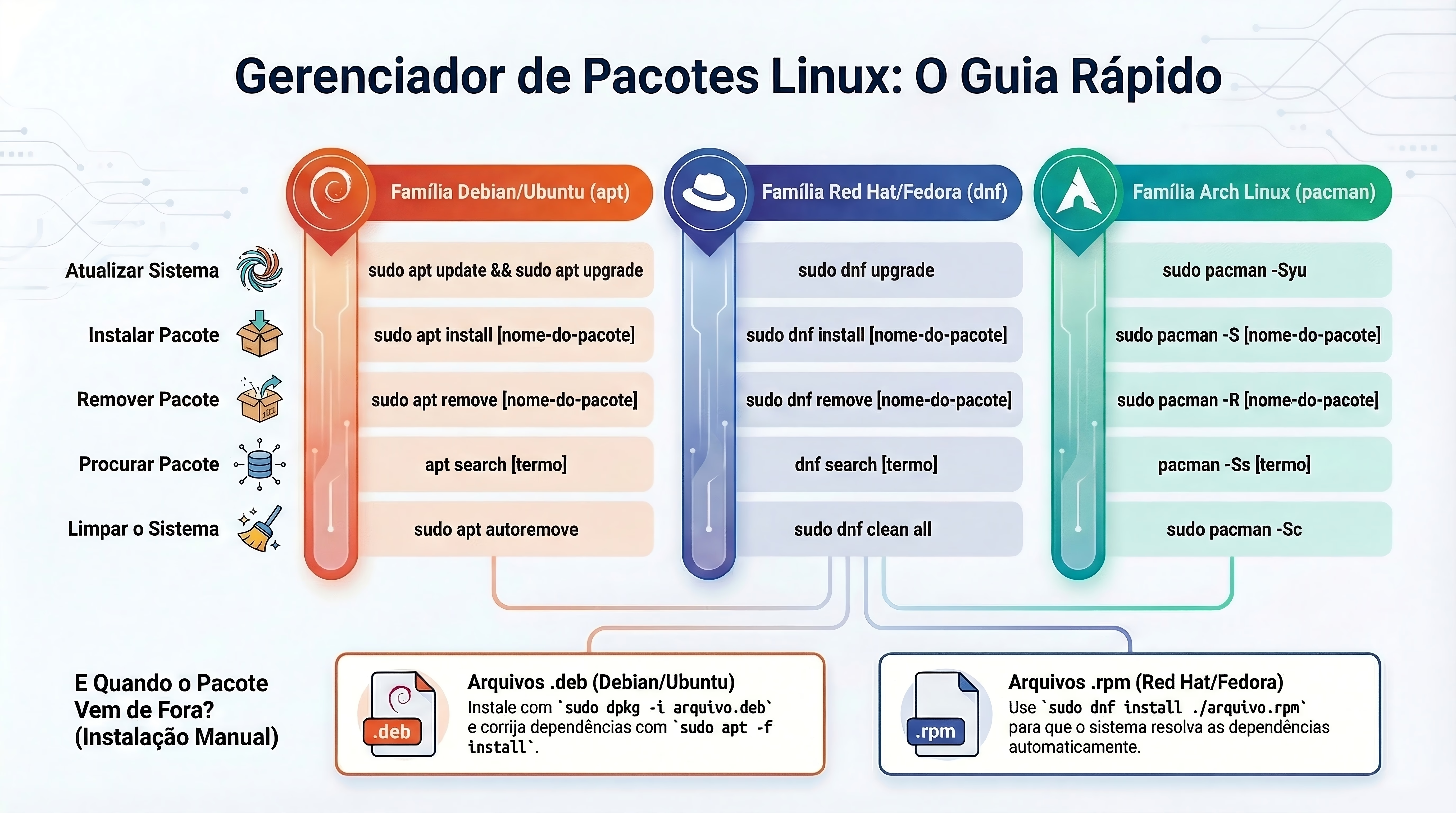
2. Debian / Ubuntu (e derivados) – apt

Aqui entram:
- Debian
- Ubuntu
- Linux Mint, Pop!_OS, Elementary OS, Zorin OS, etc. (são variações do mesmo time)
O gerenciador “amigável” da família é o apt (interface moderna para a base de baixo nível dpkg).
2.1. Atualizar lista de pacotes
sudo apt update
- Pergunta para os repositórios: “o que você tem de novo?”
- Não instala nada ainda; só atualiza a lista local.
2.2. Atualizar o sistema
sudo apt upgrade
- Com base na lista atualizada, baixa e instala versões novas dos pacotes já instalados.
- Normalmente pedirá confirmação (
Y/N).
Se quiser ser agressivo e permitir mudanças de dependências (remover/substituir pacotes), alguns usam:
sudo apt full-upgrade
Mas para iniciantes, upgrade simples costuma ser suficiente.
2.3. Instalar um programa
sudo apt install nome-do-pacote
Exemplo:
sudo apt install vlc
O apt vai:
- Ver quem fornece
vlc - Baixar o pacote e dependências
- Instalar tudo na ordem correta
2.4. Remover um programa
sudo apt remove nome-do-pacote
Remove o programa, mas pode deixar arquivos de configuração.
Se quiser “limpeza pesada”:
sudo apt purge nome-do-pacote
Isso apaga também as configurações do pacote (útil quando você quer começar do zero).
2.5. Limpar dependências órfãs
sudo apt autoremove
Remove pacotes que foram instalados como dependência, mas hoje não são mais necessários. É o “faxineiro” oficial.
2.6. Procurar pacotes
apt search termo
Exemplo:
apt search editor de texto
apt search vlc
Mostra uma lista de pacotes cujo nome ou descrição bate com o termo.
2.7. Ver detalhes de um pacote
apt show nome-do-pacote
Exemplo:
apt show nginx
Você verá versão, descrição, dependências, tamanho, repositório, etc.
3. Red Hat / Fedora (e derivados) – dnf e yum

Aqui entram:
- Fedora
- Red Hat Enterprise Linux (RHEL)
- CentOS Stream, Rocky Linux, AlmaLinux, etc.
O gerenciador moderno é o dnf. O velho yum ainda existe em muitos sistemas, mas, na prática, o comando yum costuma apontar para o dnf hoje em dia.
3.1. Atualizar lista de pacotes + sistema
No dnf, é muito comum combinar atualização de metadados e pacotes:
sudo dnf upgrade
ou, em algumas distros:
sudo dnf update
Na prática, upgrade e update são sinônimos em muitos sistemas, mas upgrade é o termo mais moderno.
3.2. Instalar um programa
sudo dnf install nome-do-pacote
Exemplo:
sudo dnf install vlc
Mesma lógica do apt: resolve dependências, baixa, instala.
3.3. Remover um programa
sudo dnf remove nome-do-pacote
Ou:
sudo dnf erase nome-do-pacote
Ambos removem o pacote e suas dependências que não forem mais necessárias.
3.4. Procurar pacotes
dnf search termo
Exemplo:
dnf search http server
Traz pacotes relacionados ao termo.
3.5. Ver informações detalhadas
dnf info nome-do-pacote
Exemplo:
dnf info nginx
Você verá versão, repositório, descrição, etc.
3.6. Limpar cache
sudo dnf clean all
Apaga metadados e pacotes baixados, economizando espaço. Depois disso, um novo dnf upgrade pode ser um pouco mais demorado, pois tudo será rebaixado.
Dica: se a sua distro ainda usa
yum, os comandos são praticamente idênticos: troquednfporyume siga a mesma lógica.
4. Arch Linux (e derivados) – pacman

Agora, o reino dos aventureiros:
- Arch Linux
- Manjaro
- EndeavourOS
- Outras distros baseadas em Arch
Aqui, o gerente é o lendário pacman. Ele parece intimidador no começo, mas segue uma lógica bem clara.
4.1. Atualizar repositórios + sistema
No Arch, o “update geral” é:
sudo pacman -Syu
Significa:
-S→ operações com pacotes do repositório-y→ atualizar lista de pacotes-u→ atualizar pacotes instalados
É o “tudo em um”: lista + atualização.
4.2. Instalar um pacote
sudo pacman -S nome-do-pacote
Exemplo:
sudo pacman -S firefox
O -S é de sync (sincronizar com os repositórios).
4.3. Remover um pacote
sudo pacman -R nome-do-pacote
Isso remove só o pacote em si.
Se você quiser remover também dependências não utilizadas e arquivos de configuração, usa-se:
sudo pacman -Rns nome-do-pacote
-n→ remove arquivos de configuração-s→ remove dependências órfãs associadas
4.4. Procurar pacotes nos repositórios
pacman -Ss termo
Exemplo:
pacman -Ss editor de texto
Mostra pacotes disponíveis nos repositórios remotos.
4.5. Procurar pacotes já instalados
pacman -Qs termo
Exemplo:
pacman -Qs firefox
Mostra pacotes instalados que casam com o termo.
4.6. Ver informações de um pacote
Para pacote no repositório:
pacman -Si nome-do-pacote
Para pacote já instalado:
pacman -Qi nome-do-pacote
4.7. Limpar cache de pacotes
O Arch guarda um cache generoso em /var/cache/pacman/pkg. Para limpar:
-
Remover pacotes antigos, mantendo versões atuais:
sudo pacman -Sc -
Limpeza total (cuidado, é bem agressivo):
sudo pacman -Scc
5. Instalando pacotes “na unha” – dpkg e rpm
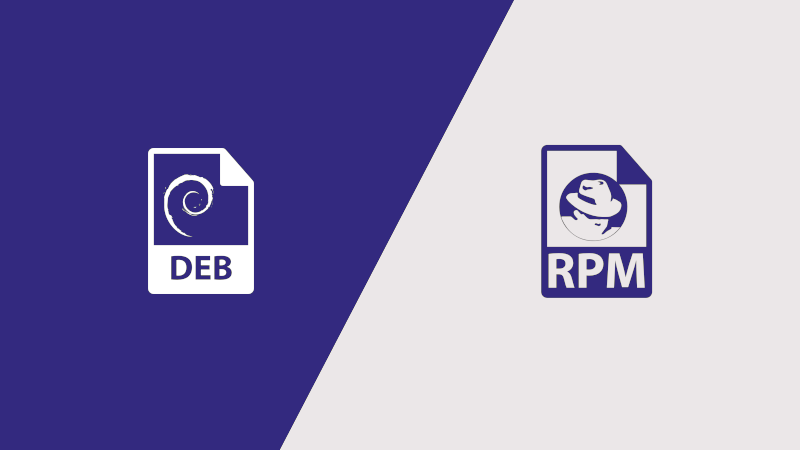
Às vezes você baixa um .deb ou .rpm direto do site de um fornecedor (por exemplo, um software que não está nos repositórios oficiais). Nesses casos, entram os gerenciadores de baixo nível:
dpkg→ mundo Debian/Ubunturpm→ mundo Red Hat/Fedora
Eles trabalham diretamente com o arquivo de pacote, sem buscar nada em repositórios.
5.1. Usando dpkg com arquivos .deb (Debian/Ubuntu)
Instalar um pacote .deb
sudo dpkg -i nome-do-arquivo.deb
Exemplo:
sudo dpkg -i google-chrome-stable_current_amd64.deb
O dpkg:
- Descompacta o
.deb - Instala os arquivos nos diretórios corretos
Atenção: se faltar alguma dependência, ele não resolve sozinho. Nesse caso:
sudo apt -f install
O -f é de fix (corrigir). O apt lê o “estrago” que o dpkg não conseguiu completar e tenta instalar as dependências faltantes.
Remover um pacote instalado via .deb
sudo dpkg -r nome-do-pacote
O “nome-do-pacote” é o nome interno, não o nome do arquivo .deb. Você pode descobrir com:
dpkg -l | grep parte-do-nome
Se quiser remover incluindo arquivos de configuração:
sudo dpkg -P nome-do-pacote
(-P de purge)
Ver informações de um .deb sem instalar
dpkg -I arquivo.deb
Mostra metadados (nome, versão, descrição).
5.2. Usando rpm com arquivos .rpm (Fedora, RHEL, etc.)
Instalar um .rpm
sudo rpm -i nome-do-arquivo.rpm
-i→ instalar
Exemplo:
sudo rpm -i pacote-exemplo-1.0-1.x86_64.rpm
Assim como o dpkg, o rpm não resolve dependências automaticamente. Se faltar algo, ele vai reclamar.
Uma forma mais “inteligente” é usar o dnf para instalar o .rpm local:
sudo dnf install ./nome-do-arquivo.rpm
Aí o dnf faz o papel de resolver dependências por você.
Atualizar ou instalar (rpm -U)
sudo rpm -Uvh nome-do-arquivo.rpm
-U→ upgrade (atualiza se já existir, instala se não existir)-v→ verbose (mais detalhes)-h→ hashes (barrinhas de progresso)
Remover um pacote
sudo rpm -e nome-do-pacote
De novo, aqui vai o nome do pacote, não do arquivo. Para descobrir:
rpm -qa | grep parte-do-nome
-q→ query (consulta)-a→ all (todos)
Ver informações de um pacote instalado
rpm -qi nome-do-pacote
-q→ consulta-i→ info
Listar arquivos de um pacote
rpm -ql nome-do-pacote
Mostra todos os arquivos que o pacote espalhou pelo sistema (ótimo para depuração).
6. “E o resto?” – Snap, Flatpak, AppImage, AUR…

Para não deixar passar, um comentário rápido:
- Snap (Ubuntu) e Flatpak (mundo mais geral) são formatos de pacotes “containerizados”, com runtime próprio.
- AppImage é um binário “portátil” que você baixa, dá permissão de execução e roda.
- No mundo Arch, ainda há o AUR (Arch User Repository) com ferramentas como
yay,paruetc., que automatizam compilação/empacotamento de software mantido pela comunidade.
Mas isso já rende outro artigo inteiro. Hoje o foco foi: gerenciadores de pacotes principais e as ferramentas de baixo nível.
7. Fechando a conta: o que você deve levar deste artigo
Se for para resumir tudo em poucas linhas:
-
Debian/Ubuntu e derivados → pense em
aptpara o dia a dia:apt update→ atualiza listaapt upgrade→ atualiza pacotesapt install/remove/purge→ gerencia programas
-
Red Hat/Fedora e derivados → use
dnf:dnf upgrade→ atualizadnf install/remove→ gerencia programas
-
Arch e derivados → o poderoso
pacman:pacman -Syu→ atualiza tudopacman -S→ instalapacman -R/-Rns→ remove
-
Pacotes baixados manualmente:
.deb→dpkg -i arquivo.deb(e, se der ruim,apt -f install).rpm→rpm -i arquivo.rpmou, de forma mais inteligente,dnf install ./arquivo.rpm
No fim, gerenciamento de pacotes em Linux é menos “mágica obscura” e mais um conjunto de receitas com nomes diferentes para famílias diferentes. Depois que você pega o jeito em uma delas, as outras ficam bem mais fáceis de entender.