Criar um pendrive bootável parece algo "de nerd dos PCs", mas, com o balenaEtcher, vira praticamente um processo de três cliques: selecionar a imagem, escolher o pendrive e mandar gravar. Ainda assim, existem detalhes importantes que fazem diferença entre “funcionou de primeira” e “passei a noite brigando com o boot”.
1. O que é uma unidade USB inicializável?
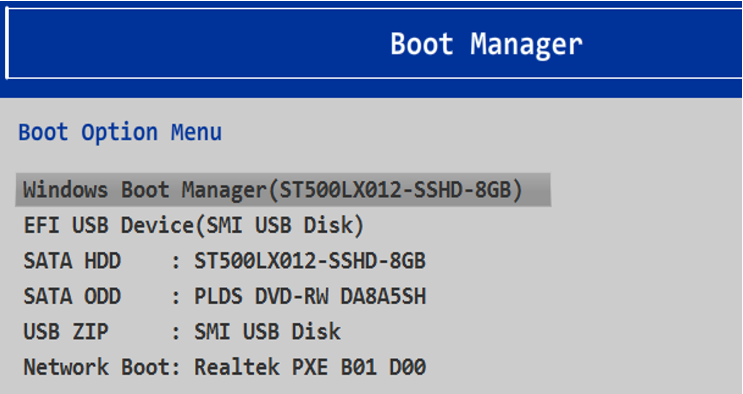
Uma unidade USB inicializável (ou pendrive bootável) é um dispositivo em que:
- Há uma imagem de sistema operacional (ISO, IMG, etc.) copiada de forma especial, não como arquivo comum.
- O pendrive é configurado para funcionar como um disco de inicialização, reconhecido pelo firmware da máquina (BIOS/UEFI).
Ela serve para:
- Instalar um novo sistema operacional (Linux, Windows, BSD etc.).
- Testar uma distribuição em modo “live” sem alterar o disco interno.
- Rodar ferramentas de diagnóstico e recuperação.
2. O que é o balenaEtcher e por que usar?
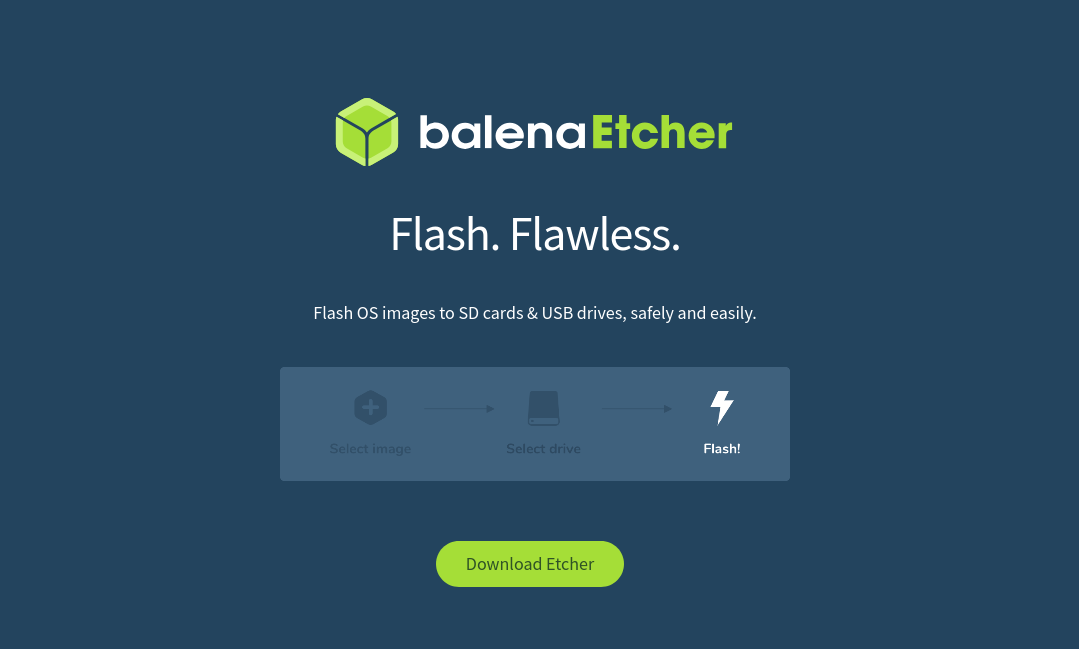
O balenaEtcher (ou simplesmente Etcher) é um utilitário gráfico, gratuito e open source, para gravar imagens de sistema em pendrives e cartões SD. Ele foi projetado para ser:
- Multiplataforma: funciona em Windows, macOS e Linux.
- Seguro: evita gravar por engano em discos internos do computador.
- Confiável: verifica se os dados foram escritos corretamente após o “Flash”.
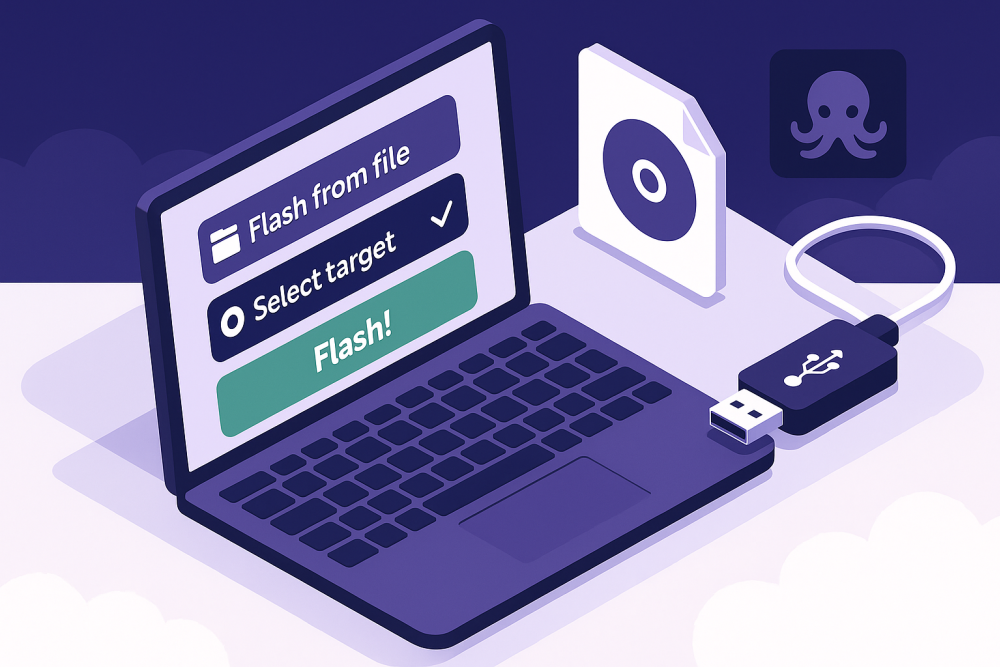
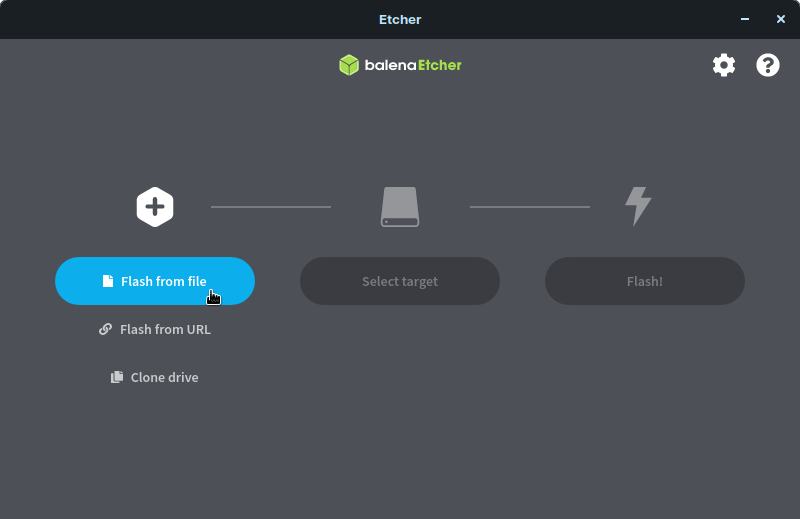
- Simples: a interface é baseada em três passos visíveis na tela:
- Escolher a imagem
- Escolher o dispositivo (pendrive)
- Clicar em “Flash”
A maior parte das distribuições que recomendam Etcher o fazem justamente por ele ser intuitivo para iniciantes e, ao mesmo tempo, robusto para uso recorrente.
3. O que você precisa antes de começar
Antes de abrir o Etcher, garanta que você tem:
- Imagem do sistema operacional (ISO/IMG)
- Pendrive compatível
- Mínimo recomendado: 4 GB; para distribuições mais pesadas, 8 GB ou mais.
- Faça backup de tudo que há nele: o processo apaga todos os dados.
- Computador com Windows, macOS ou Linux com permissão de administrador:
- No Windows: usuário com direitos de instalação.
- No macOS: senha de administrador para autorizar o app.
- No Linux: permissão para executar AppImage ou instalar pacotes.
4. Baixando e instalando o balenaEtcher
4.1. Download
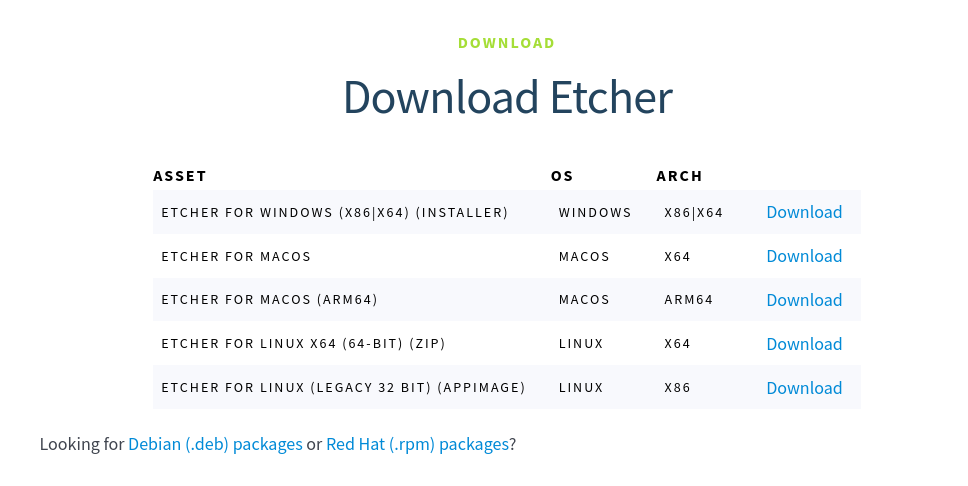
A forma mais segura é sempre baixar do site oficial do balenaEtcher ou da página de releases mantida pelo próprio projeto.
Normalmente você encontrará:
- Windows: instalador
.exe - macOS: imagem
.dmg - Linux: principalmente AppImage (e, em alguns casos, pacotes
.debou.rpmmantidos por terceiros)
4.2. Instalação no Windows
- Baixe o instalador
.exedo Etcher. - Dê um duplo clique no arquivo baixado.
- Siga o assistente de instalação:
- Aceite a licença.
- Escolha (se disponível) diretório de instalação.
- Ao final, deixe marcada a opção para executar o Etcher imediatamente (se oferecida).
Depois disso, o Etcher poderá ser aberto:
- Pelo atalho na área de trabalho; ou
- Pelo menu Iniciar, buscando por “balenaEtcher” ou “Etcher”.
4.3. Instalação no macOS
- Baixe o arquivo
.dmgdo Etcher. - Dê duplo clique no
.dmgpara montá-lo. - Arraste o ícone do Etcher para a pasta Applications.
- Ejete a imagem montada.
Na primeira execução, o macOS pode mostrar um aviso de segurança; clique em:
- “Abrir” ou, se for bloqueado,
- Vá em Preferências do Sistema → Segurança e Privacidade → Geral e autorize a abertura do app.
4.4. Instalação no Linux (AppImage – recomendada)
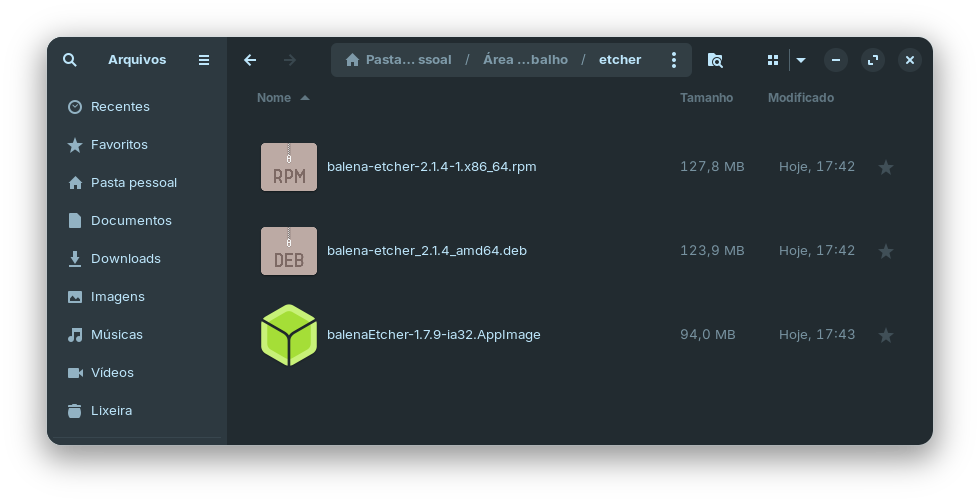
O caminho mais universal no Linux é usar a AppImage:
- Baixe o arquivo
balenaEtcher-XYZ-x64.AppImage(nome aproximado). - Abra o terminal na pasta onde ele foi salvo (por exemplo,
Downloads):cd ~/Downloads chmod +x balenaEtcher-*.AppImage - Execute:
./balenaEtcher-*.AppImage
Se quiser deixá-lo “instalado” de forma mais permanente:
sudo mv balenaEtcher-*.AppImage /usr/local/bin/balenaEtcher
# depois é só rodar
balenaEtcher
Em algumas distribuições existem pacotes
.debou.rpmmantidos pela comunidade, mas a AppImage costuma ser a opção mais simples e atualizada.
5. Criando a unidade USB inicializável com o Etcher
Independentemente do sistema operacional, a interface do Etcher segue o mesmo padrão de três passos. Tutoriais oficiais e de comunidades repetem essa estrutura pela simplicidade: selecionar a imagem, selecionar o pendrive, clicar em “Flash”.
5.1. Passo 1 – Abrir o balenaEtcher
- No Windows/macOS: abra pelo atalho ou menu do sistema.
- No Linux: abra o AppImage ou rode
balenaEtcherno terminal, conforme configurado.
Você verá uma tela com algo semelhante a:
- Flash from file (ou “Selecionar imagem”)
- Select target (ou “Selecionar destino”)
- Flash!
5.2. Passo 2 – Selecionar a imagem do sistema (ISO/IMG)
- Clique em Flash from file (ou “Selecionar imagem”).
- Navegue até o diretório onde está a ISO/IMG da distribuição:
- Ex.:
Downloads/ubuntu-24.04-desktop-amd64.iso.
- Ex.:
- Selecione o arquivo e confirme.
Dicas:
- Garanta que é a imagem correta (desktop vs. server, arquitetura certa).
- Se a distro fornecer, confira o hash SHA256 antes para evitar gravações corrompidas.
5.3. Passo 3 – Selecionar o pendrive correto
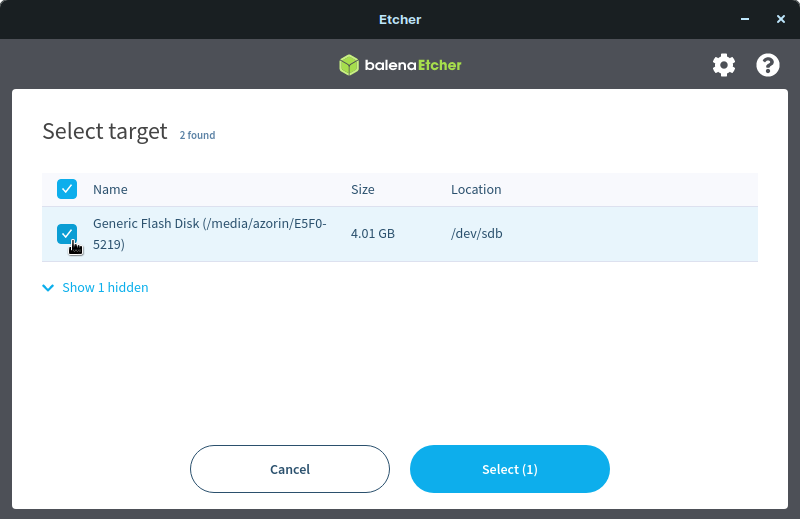
- Conecte o pendrive ao computador.
- Clique em Select target.
- O Etcher mostrará os dispositivos removíveis detectados.
Aqui é o ponto mais sensível:
- Confirme tamanho e nome do pendrive para não selecionar um disco interno.
- Se houver mais de um pendrive, verifique com calma qual é o correto.
Selecione apenas o dispositivo que será usado e confirme.
5.4. Passo 4 – Iniciar o processo de gravação (“Flash”)
- Clique em Flash!.
- O Etcher pode solicitar:
- No Windows: confirmação do UAC (controle de conta de usuário).
- No macOS/Linux: senha de administrador / root.
Durante o processo, o Etcher irá:
- Gravar a imagem no pendrive.
- Fazer uma verificação automática dos dados gravados, garantindo que o conteúdo foi escrito corretamente.
Ao final, a interface geralmente mostra algo como “Flash Complete!” ou equivalente.
5.5. Passo 5 – Ejetar o pendrive com segurança
Após o “Flash Complete”:
- Feche o Etcher.
- Use o recurso de remover hardware com segurança do sistema operacional:
- No Windows: ícone de pendrive na bandeja do sistema.
- No macOS: arraste o volume para o Lixo (que vira ícone de ejetar).
- No Linux: botão direito no volume → “Desmontar” ou “Ejetar”.
Somente depois disso retire o pendrive fisicamente.
6. Inicializando o computador a partir do USB
Criar o USB é metade do trabalho. A outra metade é fazer a máquina realmente dar boot por ele.
Passos gerais:
- Insira o pendrive no computador onde deseja instalar/testar o sistema (a melhor porta USB possível... normalmente fica na parte traseira do PC).
- Ligue ou reinicie o computador.
- Durante a inicialização, pressione a tecla do menu de boot ou da BIOS/UEFI:
- Fabricantes comuns usam
F2,F8,F9,F10,F12,EscouDel.
- Fabricantes comuns usam
- No menu de boot, escolha o dispositivo USB (às vezes listado como “UEFI: pendrive XYZ” ou “USB HDD”).
Dicas:
- Em máquinas mais novas, pode ser necessário desativar temporariamente o Secure Boot para algumas distribuições, mas só faça se de primeira não funcionar.
- Em laptops, às vezes é preciso desativar “Fast Boot” ou “Fast Startup” para o USB ser reconhecido corretamente.
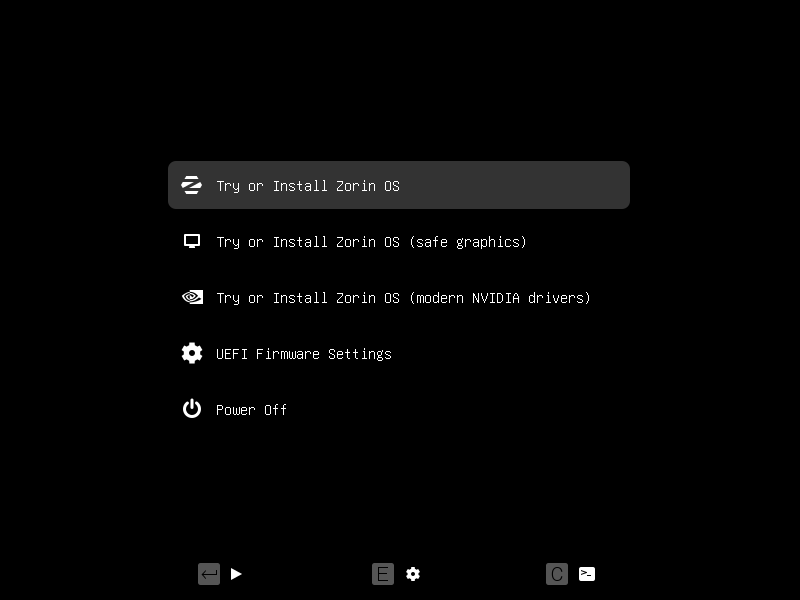
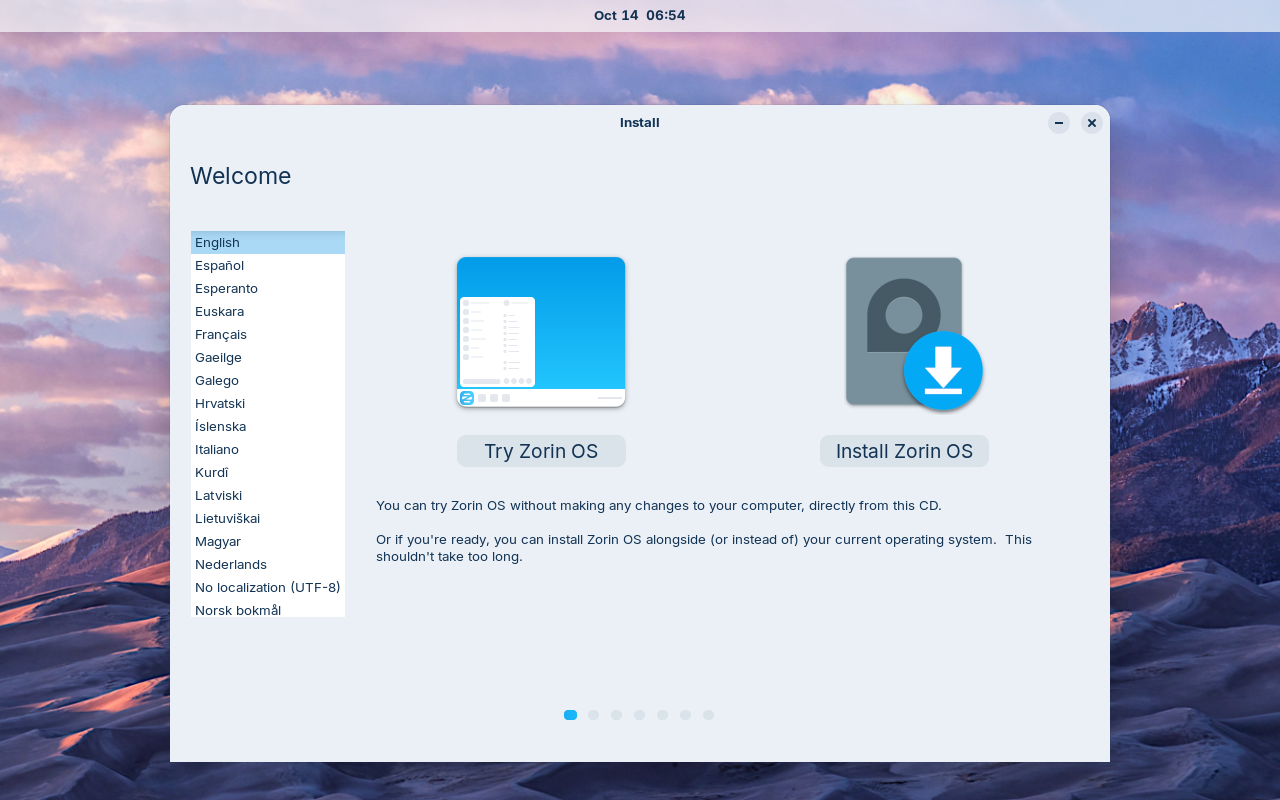
Depois disso, se tudo correu bem, você deverá ver a tela de inicialização da distribuição escolhida (menu de instalação, modo live, etc.).
7. Problemas comuns e como resolver
7.1. O computador ignora o USB e inicializa o sistema antigo
Possíveis causas:
- Ordem de boot não ajustada na BIOS/UEFI.
- Pendrive inserido em porta USB com problema.
- Porta USB-C exigindo adaptador compatível.
Soluções:
- Confirme se escolheu o USB no menu de boot correto.
- Tente outra porta (preferencialmente USB 2.0, no caso de máquinas mais antigas).
- Refaça o pendrive, certificando-se de que a ISO está íntegra.
7.2. O Etcher não enxerga o pendrive
Verifique:
- Se o pendrive está devidamente reconhecido pelo sistema (no Windows, Explorer; no Linux,
lsblk). - Se não há outro programa usando o dispositivo (por exemplo, disco criptografado montado).
Em alguns casos, ajuda:
- Desmontar manualmente o pendrive no Linux antes de abrir o Etcher.
- Trocar o cabo/porta, caso esteja usando adaptadores.
7.3. O pendrive “sumiu” ou ficou com partições estranhas após usar o Etcher
É normal que, após gravar uma ISO, o pendrive pareça “quebrado” ou com tamanho reduzido no sistema operacional – muitas ISOs criam partições específicas para boot.
Para voltar a usar o pendrive como armazenamento comum:
- No Windows: use o Gerenciamento de Disco ou uma ferramenta de partições para deletar as partições existentes e criar uma nova em FAT32 ou exFAT.
- No Linux: use
gpartedoufdisk/partedpara recriar uma tabela de partição (por exemplo,msdos) e uma nova partição FAT32.
8. Boas práticas e dicas avançadas
- Prefira pendrives rápidos (USB 3.x) A gravação e o boot ficam visivelmente mais ágeis.
- Verifique hashes das ISOs Muitos problemas de instalação vêm de ISO corrompida; conferir SHA256/MD5 evita retrabalho.
- Mantenha o Etcher atualizado Versões novas trazem correções, melhorias de detecção de dispositivos e novas funções.
- Cuidado com múltiplos dispositivos conectados Se estiver com HDs externos, outros pendrives ou cartões SD plugados, redobre a atenção na tela de “Select target”.
- Considere ferramentas complementares Para quem precisa de USB com múltiplas ISOs, ferramentas como Ventoy ou similares podem ser interessantes, embora o Etcher ainda seja excelente para o fluxo simples “uma ISO por pendrive”.
9. Resumo: o fluxo completo em poucas linhas
- Baixe a ISO do sistema operacional e verifique a integridade.
- Baixe e instale o balenaEtcher para o seu sistema (Windows, macOS ou Linux).
- Abra o Etcher → Flash from file → selecione a ISO.
- Clique em Select target → escolha o pendrive correto.
- Clique em Flash! e aguarde a gravação e verificação.
- Ejete o pendrive com segurança.
- Configure o computador para dar boot pelo USB e prossiga com a instalação ou uso em modo live.
Seguindo esse passo a passo, você terá uma unidade USB inicializável criada com o Etcher, pronta para instalar ou testar qualquer distribuição Linux (e vários outros sistemas) com segurança e previsibilidade.